FORMATOS NUMÉRICOS
Excel provee una gran cantidad de formatos numéricos,
pero es posible que en algún momento necesitemos algún formato que no esté
disponible en los estándares de Excel.
Para cubrir esta necesidad Excel dispone de una
herramienta para crear formatos personalizados.
Por defecto todas las celdas de Excel tienen el
formato de número general. Su funcionamiento se basa en que lo que escribimos
es lo que tenemos, es decir se adapta a lo que hayamos escrito, ya sea texto,
números con decimales, porcentajes, etc.
Para crear un nuevo formato debemos acceder al cuadro
de diálogo Formato de celdas, seleccionar la Categoría: Personalizada y
seguidamente en el cuadro de texto Tipo: debemos escribir el código del formato
que deseamos crear.
Para crear un formato de número personalizado, primero
debemos conocer las reglas de los códigos para crear un formato.
La primera sección define el formato que tendra el
número en la celda si es positivo; la segunda, si el número es negativo, la
tercera, si el número vale cero; la cuarta si la celda contiene texto.
0 : Reserva un dígito para un número, si no se
completa el tamaño definido por el formato se completa con ceros.
# : Reserva un dígito para un número, pero si no se
completa el tamaño definido por el formato se deja en blanco.
? : Reserva un dígito. Añade espacios en ceros
insignificantes.
. : Punto decimal.
% : Símbolo porcentual.
, : Separador de millares.
E- E+ e- e+ : Notación científica.

$ - + / ( ) : : Muestra estos caracteres. No necesitan
comillas.
\ : Muestra el siguiente carácter en el formato.
* : Repite el siguiente carácter hasta completar el
ancho de la celda.
_ : Deja un espacio
"texto" : Muestra el texto escrito entre la
comillas dobles.
@ : Espacio reservado para texto.
[color] : Muestra el caracter en el color
especificado. Puede ser Negro, Azul, Cian, Verde, Magenta, Verde, Rojo y
Amarillo.
[color n] : Muestra el correspondiente color de la
paleta de colores, n puede ser un número entre 0 y 56.
[valor condicion] : Permite escoger tu propio criterio
para cada sección de un formato numérico.
m : Muestra el mes como número sin ceros (1-12).
mm : Muestra el mes como número con ceros (01-12).
mmm : Muestra el nombre del mes como abreviación (Ene,
Feb).
mmmm : Muestra el nombre del mes por completo (Enero,
Febrero).
mmmmm : Muestra la inicial del mes (E, F).
d : Muestra el día como número sin ceros (1-31).
dd : Muestra el día como número con ceros (01-31).
ddd : Muestra el nombre del día como abreviación (Lun,
Mar).
dddd : Muestra el nombre del día por completo (Lunes,
Martes).
yy o yyyy : Muestra el año en dos dígitos (00-99) o
cuatro (1900-9999).
h o hh : Muestra la hora como números sin ceros (0-23)
o como números con ceros (00-23).
m o mm : Muestra los minutos como números sin ceros
(0-59) o como números con ceros (00-59).
s o ss : Muestra los segundos como números sin ceros
(0-59) o como números con ceros (00-59).
AM/PM : Muestra la hora en formato de 12 horas. Si no
se indica esta opción, se muestra la hora en formato 24 horas.
Por ejemplo, puedes utilizar el siguiente formato
personalizado:
€#,##[Verde];(0,00€)[Rojo];"Cero";""
Este formato contiene cuatro secciones separadas por
el signo de punto y coma y utiliza un formato diferente para cada sección.
Con este formato estamos indicando que los números
positivos (1ª sección) se escriben en verde, llevan el signo del euro delante,
no se muestran los ceros no significativos y solo se muestran 2 decimales
(#.##); los números negativos se escriben en rojo, entre paréntesis con el €
detrás y con dos decimales siempre; los valores cero se sustituyen por la
palabra cero y los textos por la cadena nula, es decir que si en la celda hay
texto, ese texto desaparecerá.
TIPOS DE
FORMULAS
Una función es una fórmula predefinida
por Excel (o por el usuario) que opera con uno o más
valores y devuelve un resultado que aparecerá directamente en la celda o
será utilizado para calcular la fórmula que la contiene.
La sintaxis de
cualquier función es:
nombre_función(argumento1;argumento2;...;argumentoN)
Siguen las siguientes reglas:
- Si la función va al comienzo de una fórmula
debe empezar por el signo =.
- Los argumentos o valores de entrada van siempre
entre paréntesis. No dejes espacios antes o después de cada paréntesis.
- Los argumentos pueden ser valores constantes
(número o texto), fórmulas o funciones.
- Los argumentos deben de separarse por un punto
y coma ;.
Ejemplo: =SUMA(A1:C8)
Tenemos la función SUMA() que devuelve como
resultado la suma de sus argumentos. El operador ":"
nos identifica un rango de celdas. Así A1:C8
indica todas las celdas incluidas entre la celda A1 y la C8. De esta manera, la
función anterior sería equivalente a:
=A1+A2+A3+A4+A5+A6+A7+A8+B1+B2+B3+B4+B5+B6+B7+B8+C1+C2+C3+C4+C5+C6+C7+C8
En este ejemplo, se puede apreciar la ventaja de
utilizar la función.
Las fórmulas pueden contener más de una función,
y pueden aparecer funciones anidadas dentro de la fórmula.

Ejemplo: =SUMA(A1:B4)/SUMA(C1:D4)
Existen muchos tipos de funciones dependiendo del
tipo de operación o cálculo que realizan. Así, hay funciones matemáticas,
trigonométricas, estadísticas, financieras, de texto, de fecha y hora, lógicas,
de base de datos, de búsqueda y referencia y de información.
Para introducir una fórmula debe escribirse en
una celda cualquiera tal cual introducimos cualquier texto, precedida siempre del signo =.
Si quieres conocer más sobre los operadores más utilizados y las precedencias
de los operadores visita nuestro básico .
FUNCIONES DIRECTAS Y CELDAS DE REFERENCIAS
Una función, como cualquier dato, se puede escribir directamente en la celda si conocemos su sintaxis, pero Excel dispone de herramientas que facilitan esta tarea.
En la pestaña Inicio
o en la de Fórmulas encontrarás el botón de Autosuma
que nos permite
realizar la función SUMA de forma más rápida.
Con este botón tenemos acceso también a otras
funciones utilizando la flecha de la derecha del botón. Al hacer clic sobre
ésta aparecerá la lista desplegable de la imagen. Y podremos utilizar otra
función que no sea la Suma, como puede ser Promedio (calcula la media aritmética), Cuenta (cuenta valores), Máx
(obtiene el valor máximo) o Mín (obtiene el valor
mínimo). Ademas de poder accesar al diálogo de funciones a través de Más Funciones....
Para utilizar estas opciones, asegúrate de que
tienes seleccionada la celda en que quieres que se realice la operación antes
de pulsar el botón.

Descripción general de fórmulas en Excel
Excel realiza estas operaciones usando fórmulas
en las celdas. Una fórmula realiza cálculos u otras acciones con los datos de
su hoja de cálculo. Una fórmula siempre empieza con un signo igual (=), seguido
de números, operadores matemáticos (como los signos de más y menos) y
funciones, que pueden ampliar el poder de una fórmula.
Por ejemplo, la siguiente fórmula multiplica 2
por 3 y, después, suma 5 al resultado para dar con la respuesta, 11.
=2*3+5
Esta fórmula siguiente utiliza la función pago para calcular
el pago de una hipoteca ($1,073.64), que está basado en una tasa de interés de
un 5 por ciento (5% divido por 12 meses es igual a la tasa de interés mensual)
durante un período de 30 años (360 meses) de un préstamo de 200.000 $:
=PAGO(0.05/12,360,200000)
A continuación, se ofrece una muestra de los
tipos de fórmulas que se pueden escribir en una hoja de cálculo.
·
=A1+A2+A3 Suma los
valores de las celdas A1, A2 y A3.
·
=SQRT(a1) Utiliza
la función SQRT para devolver la raíz cuadrada
del valor de A1.
·
=HOY() Devuelve la
fecha actual.
·
=UPPER("Hello")
Convierte el texto "hello" en "HELLO" mediante la
·
=SI(A1>0) Comprueba
si la celda A1 contiene un valor mayor que 0.
Importante Los
resultados calculados de las fórmulas y algunas funciones de hoja de cálculo de
Excel pueden diferir entre un PC de Windows con arquitectura x86 o x86-64 y un
PC de Windows RT con arquitectura ARM.
Una fórmula también puede contener lo siguiente:
funciones, referencias, operadores y constantes.
Partes de una fórmula
1. Funciones: la función PI() devuelve el valor
de pi: 3,142...
2. Referencias: A2 devuelve el valor de la celda
A2.
3. Constantes: números o valores de texto
escritos directamente en una fórmula, por ejemplo, 2.
4. Operadores: el operador ^ (acento circunflejo)
eleva un número a una potencia, y el operador * (asterisco) multiplica números.
Una constante es un valor que no se
calcula, sino que permanece igual siempre. Por ejemplo, la fecha 9-10-2008, el
número 210 y el texto "Ganancias trimestrales" son constantes. Una
expresión o un valor obtenido como resultado de una expresión, no son
constantes. Si usa constantes en la fórmula en vez de referencias a celdas (por
ejemplo, =30+70+110), el resultado cambia solo si modifica la fórmula.
Los operadores especifican el tipo de
cálculo que desea ejecutar en los elementos de una formula. Existe un orden
predeterminado en el que tienen lugar los cálculos (que sigue las reglas
matemáticas generales), pero puede cambiar este orden usando paréntesis.
Existen cuatro tipos de operadores de cálculo:
aritmético, comparación, concatenación de texto y referencia.
Operadores aritméticos
Para ejecutar las operaciones matemáticas básicas
como suma, resta, multiplicación o división, combinar números y generar
resultados numéricos, use los siguientes operadores aritméticos.
|
Operador aritmético
|
Significado
|
Ejemplo
|
|
+ (signo más)
|
Suma
|
3+3
|
|
– (signo menos)
|
Resta
Negación |
3–1
–1 |
|
* (asterisco)
|
Multiplicación
|
3*3
|
|
/ (barra oblicua)
|
División
|
3/3
|
|
% (signo de porcentaje)
|
Porcentaje
|
20%
|
|
^ (acento circunflejo)
|
Exponenciación
|
3^2
|
Operadores de comparación
Puede comparar dos valores con los siguientes
operadores. Cuando se comparan dos valores utilizando estos operadores, el
resultado es un valor lógico: verdadero o falso.
|
Operador de comparación
|
Significado
|
Ejemplo
|
|
= (signo igual)
|
Igual a
|
A1=B1
|
|
> (signo mayor que)
|
Mayor que
|
A1>B1
|
|
< (signo menor que)
|
Menor que
|
A1<B1
|
|
>= (signo mayor o igual que)
|
Mayor o igual que
|
A1>=B1
|
|
<= (signo menor o igual que)
|
Menor o igual que
|
A1<=B1
|
|
<> (signo distinto de)
|
Distinto de
|
A1<>B1
|
Operador de concatenación de texto
Use la y comercial (&) para concatenar
(unir) una o varias cadenas de texto con el fin de generar un solo elemento de
texto.
|
Operador de texto
|
Significado
|
Ejemplo
|
|
& ("y" comercial)
|
Conecta o concatena dos valores para generar un
valor de texto continuo
|
"North"&"wind" produce
"Northwind"
|
Operadores de referencia
Combine rangos de celdas para los cálculos con
los siguientes operadores.
|
Operador de referencia
|
Significado
|
Ejemplo
|
|
: (dos puntos)
|
Operador de rango, que genera una referencia a
todas las celdas entre dos referencias, estas incluidas
|
B5:B15
|
|
. (punto)
|
Operador de unión, que combina varias
referencias en una sola
|
SUMA(B5:B15;D5:D15)
|
|
(espacio)
|
Operador de intersección, que genera una
referencia a las celdas comunes a dos referencias
|
B7:D7 C6:C8
|
|
Operador
|
Descripción
|
|
: (dos puntos)
(un solo espacio)
. (punto)
|
Operadores de referencia
|
|
–
|
Negación (como en –1)
|
|
%
|
Porcentaje
|
|
^
|
Exponenciación
|
|
* y /
|
Multiplicación y división
|
|
+ y -
|
Suma y resta
|
|
&
|
Conecta dos cadenas de texto (concatenación)
|
|
=
< > <= >= <> |
Comparación
|
Para las personas que comienza a a usar una hoja
de calculo en excel o que nunca hicieron operaciones con esta hoja
de cálculo, existen fórmulas muy sencillas para hacer operaciones y así
tener sin mucho conocimiento en excel poder hacer operaciones esenciales para
la vida diaria como es sumar, restar, multiplicar y dividir.
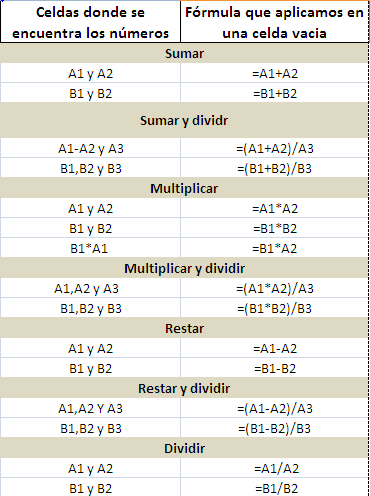
Para empezar escribimos los números que deseemos operar con ellos en las celdas correspondientes en este caso en las celdas A1, A2, A3 y B1, B2 y B3 como indica la imagen y la fórmula que se aplicará en otra celda vacía donde queremos que nos salga el resultado de la fórmula.
Imagen de fórmulas simples en excel
Para empezar escribimos los números que deseemos operar con ellos en las celdas correspondientes en este caso en las celdas A1, A2, A3 y B1, B2 y B3 como indica la imagen y la fórmula que se aplicará en otra celda vacía donde queremos que nos salga el resultado de la fórmula.
Imagen de fórmulas simples en excel
Cómo usar la
función SI de Excel
Si estás familiarizado con la programación, sabrás que
la función SI… Entonces es una operación fundamental en todos los lenguajes.
Puedes usarla también en Excel, donde actúa como una función lógica
permitiéndote comprobar si ciertas condiciones son verdaderas o falsas.
Simplemente le dice a Excel que, si una condición es cierta, realice la acción
A; o en otro caso, realice la acción B.
En este tutorial, aprenderemos más acerca de las
oraciones SI de Excel, su sintaxis, aplicaciones, y cubriremos algunos trucos y
consejos. Para explicaciones más exhaustivas sobre la función SI, echa un
vistazo a este curso en conceptos avanzados para Excel.
Entendiendo la Función SI de Excel
Entendiendo la Función SI de Excel
La función SI es una función lógica. Comprueba si una
cierta condición es verdadera o falsa y a continuación actúa acorde. Por
ejemplo, si un estudiante ha obtenido más de 75 puntos en un examen, imprime
“Aprobado”, si no, imprime “Suspendido”. Sus usos más comunes:
- Comparar valores (¿A1 es mayor que B1?)
- Usar cálculos basados en el resultado de la comparación de valores (si A1 es mayor que B1, multiplica A1 por 10)
Sintaxis
La función Si tiene al siguiente sintaxis:
SI(prueba_lógica;valor_si_verdadero;valor_si_falso)
Donde:
prueba_lógica = la condición puesta a prueba, por ejemplo: ¿Tu
nombre es John? ¿Obtuviste más de 75 puntos?
valor_si_verdadero = texto, valor numérico o fórmula si la condición es
verdadera
valor_si_falso = texto, valor numérico o fórmula si la condición es
falsa
Para poner a prueba si una condición es verdadera o
no, puedes usar operadores lógicos. Excel es compatible con los siguientes
operadores lógicos:
< Inferior a
> Superior a
<= Inferior o igual a
>= Superior o igual a
= Igual
<> No igual a
Vamos a entender esto usando un ejemplo.
Supón que tienes los resultados de un examen en el que
una puntuación por encima de 75 es clasificada como “aprobado” e inferior a 75
clasificado como “suspendido”. Puedes hacer esto fácilmente usando la función
SI de Excel:
=SI(A1<75; “Aprobado”; “Suspendido”)
En ocasiones es más sencillo entender la función SI
traduciéndola a palabras. En el ejemplo anterior, esencialmente estamos
diciendo: si el valor de la celda A2 es inferior a 75, entonces introduce “Suspendido”
en la celda C2. Si el valor es superior a 75, introduce “Aprobado” en C2.
Aquí hay otro ejemplo. Digamos que quieres comprobar
si el nombre de un usuario es John
=SI(A1=”John”; “Tu nombre es John”; “Tu nombre no es
John”)
Veamos un último ejemplo en el que se usa la función
SI para encontrar celdas vacías:
=SI(A1=””; “Vacía”, “”)
Así, usando la Función SI de esta forma, nos
preguntamos: ¿La celda A1 está vacía? Si lo está, entonces escribe “Vacía”, y
si no lo está, no escribas nada, deja la celda en blanco.
¿Deseas acelerar tu éxito con Excel? Este curso te
ayudará a dominar Excel en horas.
Función SI y Fórmulas
Usar la función SI para hacer simples clasificaciones
está bien, pero para utilizar realmente el poder de la Función SI, tenemos que
usarla con una fórmula.
Consideremos un ejemplo.
Digamos que tu presupuesto para un año es de $6000 e
introduces tus gastos por meses. Deseas saber si has excedido tu presupuesto en
un año dado. Para hacer esto, puedes usar la función SUMA dentro de la función
SI.
Aquí está la fórmula:
=SI(SUMA(A2:L2)>6000; “Presupuesto Excedido”;
“Presupuesto OK”)
Esta fórmula básicamente añade los gastos de todos los
meses dados y comprueba si cumplen las condiciones proporcionadas (es decir,
suma>6000). Si la condición es cierta, dirá “Presupuesto Excedido”. Si no,
dirá “Presupuesto OK”.
Vamos un último ejemplo:
Digamos que eres el propietario de una tienda y si un
cliente ha adquirido más de $1000, obtiene un 5% de descuento.
Aquí está la fórmula para hacer esto:
=SI(A1>1000; A1-A1*5%; A1)
Esta función es un poco distinta. Aquí, en vez de
imprimir un mensaje, estamos aplicando una fórmula matemática a la celda. En
primer lugar, estamos poniendo a prueba la condición si el valor es superior a
1000. Si lo es (es decir, la condición es verdadera) sustraemos el 5% de ese
valor. Si esa condición no es verdadera, es decir, no hay descuento para el
usuario, simplemente imprimiremos el valor original.
¿Preparado para iniciarte con buen pie en tu
entrenamiento con Excel? Echa un vistazo a este curso de Excel para usuarios
principiantes e intermedios.
Funciones SI Anidadas
Hasta ahora hemos utilizado la función SI para poner a
prueba una única condición. ¿Pero qué pasa si necesitamos dos o más
condiciones? Entonces usaremos las funciones SI anidadas. Esto significa
que usaremos una (o más) funciones SI dentro de otra función SI. Podemos usar
hasta 64 funciones SI anidadas. ¿Suena complicado? Bueno, lo es, pero una vez
entiendas cómo funciona y veas unos ejemplos, serás capaz de manejar múltiples
funciones SI con relativa facilidad.
Aquí está la sintaxis de las funciones SI anidadas:
SI(condición1; valor_si_verdadero1, SI(condición2;
valor_si_verdadero2; valor_si_falso2))
En palabras, funciona de la siguiente forma:
Básicamente, si la condición es NO VERDADERA,
añadiremos más funciones SI.
Digamos que quieres comprobar si un valor es igual,
superior o inferior a otro valor. Si el valor en la celda A1 es inferior a B1,
entonces introduce “A < B”. Si el valor en la celda A1 es igual a B1,
entonces introduce “A = B”. Finalmente, si el valor en la celda A1 es superior
a B1, entonces introduce “A > B”.
Aquí está la fórmula.
“SI(A1<B1; “A < B”; SI(A1=B1; “A = B”, “A >
B”))
Primero, comprobamos si A2 es inferior a B2. SI eso es
cierto, introducimos “A < B”. Si esa condición no es verdadera, usa otra
función SI. Aquí estamos comprobando si A2 es igual a B2. Si eso es cierto,
introduce “A = B”. Si esa condición no es verdadera, entonces introduce “A >
B”.
Otro buen ejemplo del uso de funciones SI anidadas es
asignar notas a estudiantes.
A -> 90 o superior
B -> entre 80 y 90
C -> entre 70 y 79
D -> entre 60 y 69
F -> por debajo de 60
Aquí está la fórmula:
=SI(B2>=90, “A”; SI(B2 = 80; “B”; SI(B2>=70;
“C”; SI(B2 >=60; “D”; “F”))))
Limpio, ¿verdad? Las Funciones SI Anidadas son
especialmente útiles al trabajar con muchos datos. Con algo de programación en
VBA, incluso puedes automatizar procesos enteros y hacer tu trabajo más deprisa.
Para aprender más acerca de las funciones SI anidadas, echa un vistazo a este
¿Tienes algunos consejos y trucos para usar la función
SI? ¡Háznoslos saber en los comentarios a continuación!
GRÁFICOS
Un gráfico es la representación gráfica de los datos de una hoja de
cálculo y facilita su
interpretación.
En esta unidad, vamos a ver cómo crear gráficos a partir de unos datos introducidos en una hoja
de cálculo. La utilización de gráficos hace más sencilla e inmediata la
interpretación de los datos. A menudo, un gráfico nos dice mucho más que una
serie de datos clasificados por filas y columnas.
Cuando se crea un gráfico en Excel, podemos optar
por crearlo:
- Como gráfico incrustado:
Insertar el gráfico en una hoja normal como cualquier otro objeto.
- Como hoja de gráfico:
Crear el gráfico en una hoja exclusiva para el gráfico. En las hojas de gráfico
no existen celdas ni ningún otro tipo de objeto.
Veamos cómo crear un
gráfico.
Para insertar un gráfico tenemos varias opciones,
pero siempre utilizaremos la sección Gráficos que
se encuentra en la pestaña Insertar.
Es recomendable que tengas seleccionado
el rango de celdas que quieres que participen en el gráfico. De esta
forma, Excel podrá generarlo automáticamente. En caso contrario, el gráfico se
mostrará en blanco o no se creará debido a un tipo de error en los datos que
solicita.
Como puedes ver, existen diversos tipos de
gráficos a nuestra disposición. Podemos seleccionar un gráfico a insertar
haciendo clic en el tipo que nos interese para que se despliegue el listado de
los que se encuentran disponibles.
En cada uno de los tipos generales de gráficos
podrás encontrar un enlace en la parte inferior del listado que muestra Más gráficos de...
Hacer clic en esa opción equivaldría a desplegar
el cuadro de diálogo de Insertar gráfico que se
muestra al hacer clic en la flecha de la parte inferior derecha de la sección Gráficos.
Aquí puedes ver listados todos los gráficos
disponibles. Selecciona uno y pulsa Aceptar para
empezar a crearlo.
Aparecerá un cuadro que contendrá el gráfico ya
creado (si seleccionaste los datos previamente) o un cuadro en blanco (si no lo
hiciste).
Además, verás que aparece en la barra de menús
una sección nueva, Herramientas de gráficos, con
dos pestañas: Diseño y Formato.
En los siguientes apartados veremos las opciones
que se encuentran dentro de estas pestañas.


IMPRESIÓN
La última ficha es Hoja, que nos permite definir
cómo queremos que se impriman los datos contenidos en la hoja.
En Área de impresión:
podrás indicar el rango de celdas a imprimir.
En Imprimir títulos
podrás activar las siguientes opciones:
- Repetir filas en extremo
superior para que, en cada página que se imprima, aparezca como título
de columnas aquella fila que está indicada en ese recuadro.
- Repetir columnas a la
izquierda para que, en cada página que se imprima, aparezca como título
de la fila aquella columna indicada en el recuadro.
En el recuadro Imprimir
podrás activar opciones, como:
- Líneas de división
para imprimir las líneas que delimitan cada celda de la hoja.
- Blanco y negro para
no gastar las tintas de colores.
- Calidad de borrador
para realizar una impresión rápida pero menos bonita de nuestra hoja. Sólo
tendrá sentido si la impresora dispone de esta herramienta.
- Encabezados de filas y
columnas para imprimir los encabezados de filas (los números de filas de
la izquierda) y columnas (las letras de los nombres de las columnas superiores)
de la hoja.
- Comentarios te
permite elegir si quieres imprimir o no los comentarios que hayas podido
incluir, y si quieres hacerlo donde los has insertado o al final de la hoja.
- También podrás elegir si quieres imprimir las
celdas con errores.
Por último, podrás elegir el Orden de las páginas, es decir, la dirección que seguirán
para la impresión.
Tanto en esta ficha como en las otras, podrás
acceder a las Opciones específicas de la impresora
seleccionada para la impresión, así como dirigirte a la opción Imprimir..., desde sus correspondientes botones.


No hay comentarios:
Publicar un comentario