OPERACIONES BÁSICAS DE EXCEL
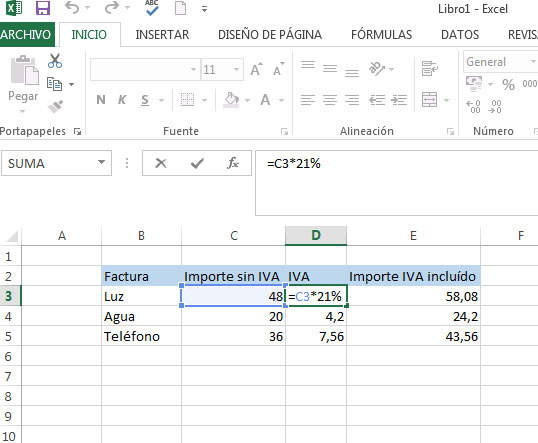
Siempre que escribamos una fórmula, debe ir precedida
del signo(=). Así, Excel ya interpreta que vamos a escribir una fórmula
o una función.
Podemos hacer algunas de las operaciones básicas
directamente, sin ir a Fórmulas de la Cinta de Opciones.
Tenemos dos formas distintas:
- Literales: escribir los números directamente. Ejemplo: =8+7 ENTER
- Referencia a valores: con los nombres de las celdas. Ejemplo: =B1+B2 ENTER
Las operaciones se realizan siguiendo el orden de
izquierda a derecha, y respetando la jerarquía de las operaciones aritméticas:
división, multiplicación, suma y resta. Para no cometer errores, es importante
que usemos paréntesis, para que el programa primero resuelva las operaciones
que están dentro de ellos.
Editar fórmulas
Si queremos modificar una fórmula, podemos hacerlo
desde la celda donde hemos hecho la operación, o desde la Barra de fórmulas.
Si queremos saber si una celda tiene una fórmula, le
damos a F2 y nos saldrá la fórmula utilizada.
Y si hemos hecho la operación con referencia a valores, nos mostrará éstos
cambiando el color de la celda de esos valores.
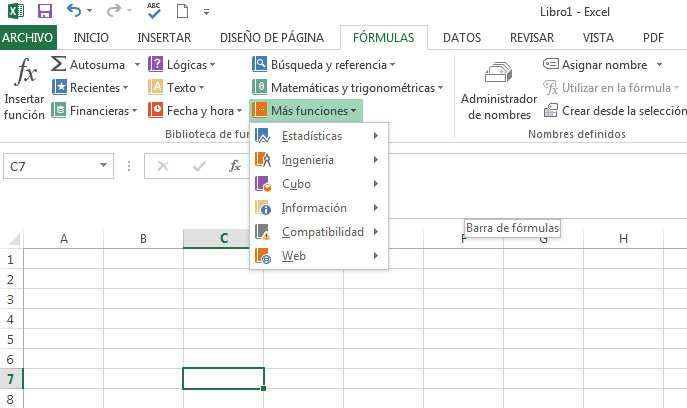
Ficha Fórmulas
Esta ficha nos da la opción de crear o modificar
diferentes funciones.
En el grupo Biblioteca de funciones,
encontramos las siguientes fórmulas:
- Autosuma: función de suma, calcular promedio, contar números, obtener un máximo, obtener un mínimo, seno…
- Recientes: muestra las últimas funciones que hemos utilizado.
- Financieras: para realizar operaciones financieras, como el cálculo de tasas e intereses, amortizaciones de préstamos…
- Lógicas: para realizar operaciones de lógica, por ejemplo ver si algo es verdadero o falso, ver si una expresión es un error, si se cumple una condición…
- Texto: funciones que nos sirven para trabajar con textos, como unir varios elementos de texto en uno solo, o como redondear un número a uno especificado de decimales, y devolvernos el resultado como texto…
- Fecha y hora: funciones para hacer operaciones con fechas o con horas, como obtener el día de la semana…
- Búsqueda y referencia: para buscar datos en una tabla, a partir de unas condiciones y así, usarlos para hacer cálculos.
- Matemáticas y trigonométricas: funciones tales como suma, raíz, seno, coseno…
- Estadísticas: para realizar cálculos
estadísticos como moda, mediana, estimaciones…
Ingeniería: para realizar operaciones con números complejos, convertir números de un sistema decimal a otro… - Cubo: nos permite trabajar con cubos de datos.
- Información: Nos permite obtener información acerca del formato, ubicación o contenido de una celda, o el número de la hoja a la que se hace referencia…
- Compatibilidad: muestra las funciones disponibles por compatibilidad con versiones anteriores de Excel.
- Web: funciones para trabajar con conexión a Internet, como obtener datos de un servicio web.
Ejemplo:
Pinchamos en Insertar función (fx), nos saldrá
un cuadro de diálogo con las distilntas funciones. Vamos a suponer que elegimos
el producto, le damos a Aceptar.
Se nos abrirá otro cuadro donde tenemos que escribir
las celdas que queremos multiplicar. En este caso, sería A1 y A2. Le damos a Aceptar y ya nos sale
el resultado en la celda seleccionada.

INTRODUCIR Y EDITAR DATOS
Para introducir datos, lo primero que tenemos que hacer es
situarnos en la celda en la que queremos escribir, y pinchar con el ratón para que
se seleccione y esté activa.
Los datos que vamos introduciendo, además de ir
mostrándose en la celda, también van saliendo en la Barra de fórmulas. Una vez
que hemos escrito el dato, le damos a la tecla ENTER o en la Barra de fórmulas
le damos a Introducir, o también podemos pinchar con el ratón
en otra celda. Si queremos borrar lo que hemos escrito, y aún no está validado
el dato, le damos a la tecla ESC y se borrará.
Si queremos modificar un dato
que hemos escrito, nos situamos en esa celda, escribimos el nuevo dato y le
damos a ENTER.
Si solo queremos modificar una parte, entonces tenemos que hacer doble clic en
la celda para poder editarla, desplazamos el cursor o nos movemos con las
flechas hasta la parte que queremos editar y borramos, o introducimos el nuevo
dato. Cuando hayamos terminado, pulsamos ENTER.
Para borrar datos, tenemos que
seleccionar la celda y darle a la tecla SUPR. Otra opción es ir al grupo
Modificar y pinchar en Borrar, y en el menú
desplegable elegir la opción adecuada.
Si lo que queremos es completar una
secuencia de datos, o realizar una misma operación repetidas veces,
debemos utilizar el Controlador de relleno.
En una celda que tenemos seleccionada, la parte
verde pequeña que sobresale en la esquina inferior derecha, es el Controlador
de relleno. Cuando ponemos el cursor del ratón encima, este se
transformará en una cruz negra, la cual ya nos permitirá arrastrar la
selección. Así, podremos repetir datos o hacer series de datos.

Opciones de autor relleno
Cuando arrastramos una serie, en la esquina
inferior derecha de la celda, nos aparece un botón. Si pinchamos en él, nos
sale un desplegable, es el menú de Opciones de autor rellenó.
Nos muestra diferentes opciones:
- Copiar celdas
- Serie de relleno
- Rellenar formatos solo
- Rellenar sin formato
- Relleno rápido
Barra de fórmulas y Cuadro de nombres
Para introducir datos, podemos escribir
directamente en la celda o escribir en la Barra de fórmulas.
Una celda, es la intersección de
las letras y números, por ejemplo la
D2, pero también podemos darle
un nombre a esa celda. Para ello, vamos al Cuadro de nombres y
escribimos el nombre con el que queremos designar a esa celda. Esto nos
permitirá acceder a ella rápidamente. Entonces, seleccionamos la celda deseada,
vamos al cuadro de nombres y le damos a la tecla ENTER.
Si hemos designado varios nombres a distintas
celdas, en el cuadro de nombres pinchamos en la esquina derecha y nos sale un
desplegable con todos los nombres.
Hacia la derecha del cuadro de nombres,
encontramos tres iconos:
- (fx) Insertar función: para insertar una función en la celda activa. Cuando pinchamos nos sale un cuadro llamado Asistente de funciones, que nos ayuda en la elección de la función que queremos hacer.
- (√) Introducir: aceptar la introducción de un dato
- (X) Cancela: cancelar la introducción de un dato
Espacio disponible en la celda
Si el espacio que tenemos en la celda no es
suficiente, podemos ampliar el espacio. Para ello tenemos que pinchar en un
icono de expansión que nos sale en el lado derecho de la barra, que está sobre
el área de escritura.
Si queremos escribir más de una línea dentro de
una misma celda, tenemos que pulsar ALT+ENTER y se hará un salto de línea.
LA VALIDACIÓN DE DATOS
La validación de datos nos permite asegurarnos de
que los valores que se introducen en las celdas son los adecuados, pudiendo
incluso mostrar un mensaje de error o aviso si nos equivocamos.
Para aplicar una validación
a una celda.
- Seleccionamos la celda que queremos validar.
- Accedemos a la pestaña Datos
y pulsamos Validación de datos. Desde ahí podremos
escoger remarcar los errores con círculos o borrar
estos círculos de validación. Pero nos vamos a centrar en la opción Validación de datos....
Nos aparece un cuadro de diálogo Validación de datos como el que vemos en la imagen donde
podemos elegir entre varios tipos de validaciones.
En la sección Criterio de
validación indicamos la condición para que el dato sea correcto.
Dentro de Permitir
podemos encontrar Cualquier valor, Número entero, Decimal, Lista, Fecha, Hora, Longitud de texto y personalizada.
Por ejemplo, si elegimos Número entero, Excel sólo permitirá
números enteros en esa celda: si el usuario intenta escribir un número decimal,
aparecerá un mensaje de error.
Podemos restringir más los valores permitidos en
la celda con la opción Datos, donde, por ejemplo,
podemos indicar que los valores estén entre 2 y 8.
Si en la opción Permitir:
elegimos Lista, podremos escribir una lista de valores para que el usuario pueda escoger un
valor de los disponibles en la lista. En el recuadro que aparecerá, Origen: podremos escribir los distintos valores separados
por ; (punto y coma) para que aparezcan en forma de lista.
En la pestaña Mensaje de
entrada podemos introducir un mensaje que se muestre al acceder a la
celda. Este mensaje sirve para informar de qué tipos de datos son considerados
válidos para esa celda.
En la pestaña Mensaje de
error podemos escribir el mensaje de error que queremos que se le
muestre al usuario cuando introduzca en la celda un valor incorrecto.

COMBINAR Y CENTRAR
Es posible combinar varias celdas en Excel y
centrar el texto dentro de ellas. Un uso común de esta funcionalidad es colocar
un título sobre una tabla de datos de manera que se extienda a lo ancho de la
misma.
Para combinar un grupo de celdas contiguas se
debe seleccionar primeramente el rango que se unirá y posteriormente hacer clic
en el botón Combinar y centrar que se encuentra dentro del
grupo Alineación de la ficha Inicio.
Excel unirá las celdas y centrará el texto dentro
de ellas.
El botón Combinar y centrar
permanecerá resaltado indicando que dichas celdas han sido combinadas, así que
para regresar las celdas a su estado normal deberás hacer clic de nuevo sobre
el botón Combinar y centrar para dividir de nuevo las celdas.
También puedes hacer clic en el menú desplegable del botón y seleccionar la
opción Separar celdas.
Si desde un principio deseas combinar varias
celdas sin que el texto sea centrado, debes seleccionar la opción Combinar
celdas dentro del menú desplegable. Dentro del mismo menú, la opción Combinar
horizontalmente ayuda a unir solamente las filas del rango
seleccionado. Observa el resultado de seleccionar esta opción sobre el rango
A1:C10:


No hay comentarios:
Publicar un comentario